Domain russischetastatur.de kaufen?
Wir ziehen mit dem Projekt
russischetastatur.de um.
Sind Sie am Kauf der Domain
russischetastatur.de interessiert?
domain@kv-gmbh.de · 0541-91531010
Domain russischetastatur.de kaufen?
Was bedeutet Systemeinstellungen ändern?
Was bedeutet Systemeinstellungen ändern? Systemeinstellungen ändern bezieht sich auf die Anpassung von verschiedenen Einstellungen und Konfigurationen auf einem Computer oder einem anderen elektronischen Gerät. Dies kann beispielsweise die Änderung von Netzwerkeinstellungen, Bildschirmauflösung, Benutzerkonten oder Datenschutzeinstellungen umfassen. Durch das Ändern von Systemeinstellungen können Benutzer ihr Gerät personalisieren und an ihre individuellen Bedürfnisse anpassen. Es ist wichtig, vorsichtig zu sein, wenn man Systemeinstellungen ändert, da falsche Einstellungen zu Problemen oder Fehlfunktionen führen können. Es wird empfohlen, nur Einstellungen zu ändern, von denen man weiß, was sie bewirken, oder sich vorher ausreichend zu informieren. **
Wo finde ich Systemeinstellungen Iphone?
Die Systemeinstellungen auf einem iPhone befinden sich in der App "Einstellungen". Diese App hat ein graues Symbol mit einem Zahnrad darauf und ist normalerweise auf dem Startbildschirm zu finden. Sobald du die App geöffnet hast, kannst du verschiedene Einstellungen für dein iPhone anpassen, wie zum Beispiel WLAN, Bluetooth, Hintergrundbild, Benachrichtigungen und vieles mehr. Du kannst auch nach bestimmten Einstellungen suchen, indem du oben in der App auf das Suchfeld tippst und den gewünschten Begriff eingibst. In den Systemeinstellungen kannst du dein iPhone personalisieren und an deine Bedürfnisse anpassen. **

Ähnliche Suchbegriffe für Systemeinstellungen
Top-Angebote
Produkte zum Begriff Systemeinstellungen:
-
Endorfy Thock V2 US grau / Gaming-Tastatur / Kabelgebunden / USB / US-Layout / 104 Tasten (US, Kabelgebunden), Tastatur, GrauDie Thock V2 von Endorfy ist eine mechanische Gaming-Tastatur, die speziell für anspruchsvolle Nutzer entwickelt wurde. Mit ihrem US-Layout und 104 Tasten bietet sie eine umfassende Funktionalität für Gamer und Vielschreiber. Die Tastatur verbindet sich über USB und ermöglicht eine zuverlässige, kabelgebundene Signalübertragung, die für eine stabile Leistung sorgt. Die graue Farbgebung verleiht der Tastatur ein modernes und ansprechendes Design, das sich in verschiedene Arbeits- und Gaming-Umgebungen einfügt. Die Backlight-Funktion sorgt für eine anpassbare Beleuchtung, die sowohl die Sichtbarkeit bei schlechten Lichtverhältnissen verbessert als auch eine individuelle Gestaltung ermöglicht. Die mechanische Technologie der Tasten sorgt für ein präzises und taktiles Feedback, was die Benutzererfahrung beim Spielen oder Tippen optimiert. Die Thock V2 ist somit eine ideale Wahl für alle, die Wert auf Qualität, Funktionalität und ein ansprechendes Design legen.72,04 €*Versand: 0,00 €Sichere Weiterleitung zum Anbieter
-
Russisch intensivRussisch intensiv , Zielgruppe: Erwachsene Lernende, die in kurzer Zeit fundierte, praxisbezogene Grundkenntnisse der russischen Sprache für den Alltag in Russland und für Gespräche mit russischsprachigen (Geschäfts-)Partnern erlangen wollen. Lernziele: Niveaustufe A1 des Europäischen Referenzrahmens, in der mündlichen Kommunikation zum Teil auch A2. Konzeption: Nach einer systematischen Einführung in das kyrillische Alphabet finden alle Fertigkeiten - Sprechen, Hören, Lesen und Schreiben - konsequente Berücksichtigung, wobei die mündliche Kommunikation im Vordergrund steht. Die 9 Lektionen haben den jeweils gleichen Aufbau: In Dialogen, die sich auf das russische Alltagsleben beziehen, werden Wortschatz und Strukturen eingeführt, die in den darauffolgenden Texten vertieft, an zahlreichen Beispielen veranschaulicht und durch Übungen gefestigt werden. Der konsequente Einsatz handlungsorientierter Rollenspiele und kontinuierliches Hörverständnistraining bereiten in besonderem Maße auf den sprachlichen Alltag in Russland vor. Am Ende jeder Lektion steht ein russisch-deutsches Wörterverzeichnis, in dem Anwendungsbeispiele zum Erlernen des neuen Wortschatzes im Kontext gegeben werden. Die Sprachaufnahmen und der Lösungsschlüssel zu ausgewählten Übungen stehen unter https://www.lsi-bochum.de/download-lsi-russicum zum Download bereit. , Halterungen & Klemmen > Fußsteuerung, Pedale & Fußauflagen , Auflage: durchgesehen und korrigiert, Erscheinungsjahr: 201806, Produktform: Kartoniert, Auflage: 18006, Auflage/Ausgabe: durchgesehen und korrigiert, Seitenzahl/Blattzahl: 393, Keyword: Grammatik; Intensivkurs; Lehrbuch; Russisch; Russland, Fachschema: Russisch / Lehrbuch, Lehrgang, VHS~Spracherwerb~Sprachunterricht~Linguistik~Sprachwissenschaft, Fachkategorie: Fremdsprachendidaktik: Lehrmaterial, Begleitmaterial~Spracherwerb, Sprache: Russisch, Bildungszweck: für die Hochschule~für die Erwachsenenbildung~Für die Erwachsenenbildung (Deutschland), Warengruppe: HC/Schulbücher/VHS/Erwachsenenbildung, Fachkategorie: Unterricht und Didaktik: Moderne Sprachen, Thema: Verstehen, Text Sprache: ger rus, UNSPSC: 49019900, Warenverzeichnis für die Außenhandelsstatistik: 49019900, Verlag: Buske Helmut Verlag GmbH, Verlag: Buske Helmut Verlag GmbH, Verlag: Buske, H, Länge: 259, Breite: 195, Höhe: 27, Gewicht: 960, Produktform: Kartoniert, Genre: Schule und Lernen, Genre: Schule und Lernen, Vorgänger EAN: 9783875486001, Herkunftsland: DEUTSCHLAND (DE), Katalog: deutschsprachige Titel, Katalog: Gesamtkatalog, Katalog: Internationale Lagertitel, Katalog: Lagerartikel, Book on Demand, ausgew. Medienartikel, Relevanz: 0006, Tendenz: -1, Unterkatalog: AK, Unterkatalog: Bücher, Unterkatalog: Hardcover, Unterkatalog: Lagerartikel, Unterkatalog: Schulbuch,55,00 €*Versand: 0,00 €Sichere Weiterleitung zum Anbieter
-
KeySonic KSK-5020BT-S Bluetooth-Tastatur (DE-Layout) [Mini Tastatur mit wabenförmigen Tasten, Multimediatasten, Aluminium, Silber/Weiß]Mini Tastatur mit wabenförmigen Tasten / Kabellose Verbindung über Bluetooth® / Multimedia-Tasten zur Steuerung von Video- und Audioinhalten / Unterstützt 3 Betriebssysteme: Windows®, iOS® und Android™59,99 €*Versand: 5,99 €Sichere Weiterleitung zum Anbieter
-
Volla Tastatur - Nordisk LayoutVolla Keyboard vereint kurzen, aber angenehm spürbaren Tastenhub, Hintergrundbeleuchtung in mehreren Helligkeitsstufen, ein extra großes Touchpad und USB-C-Konnektivität für das Volla Tablet. Das Volla Keyboard wird am Rahmen des Volla Tablet befestigt und verbindet sich über den seitlichen fünfpoligen Pogo?PIN, um Strom zu erhalten, es bietet hintergrundbeleuchtete Tasten, ein großes Touchpad und USB?OTG-Unterstützung für weiteres Zubehör. Fünfpoliger Pogo?PIN-Anschluss liefert Strom, wenn das Tablet in den Rahmen eingesetzt ist Kurzer, taktiler Tastenhub mit Hintergrundbeleuchtung in mehreren Helligkeitsstufen Extra großes Touchpad für notebookähnliche Produktivität USB?C-Anschluss mit USB 2.0 / USB?OTG-Kompatibilität für Zubehör Getestet mit kabelgebundener Maus, USB?Stick, USB?Headset und USB?Ethernet-Adapter Das Layout lässt sich in den Einstellungen von Volla OS oder Ubuntu Touch ändern (QWERTZ/QWERTY) Das Tablet kann über den USB-Anschluss des Tablets geladen werden, der im Rahmen zugänglich ist Macht aus Ihrem Volla Tablet einen produktiven, notebookähnlichen Arbeitsplatz mit flexibler Zubehörunterstützung.129,00 €*Versand: 5,99 €Sichere Weiterleitung zum Anbieter


![KeySonic KSK-5020BT-S Bluetooth-Tastatur (DE-Layout) [Mini Tastatur mit wabenförmigen Tasten, Multimediatasten, Aluminium, Silber/Weiß]](https://cdn.adindex.com/oimg/4fe47feb-3ab0-49fa-a265-3baee0d7e0ae)

-
Wo finde ich Apple Systemeinstellungen?
Die Apple Systemeinstellungen befinden sich normalerweise auf deinem Mac oder MacBook. Du kannst sie finden, indem du auf das Apple-Logo in der oberen linken Ecke des Bildschirms klickst und dann auf "Systemeinstellungen" klickst. Alternativ kannst du auch die Spotlight-Suche verwenden, indem du cmd + Leertaste drückst und nach "Systemeinstellungen" suchst. Dort kannst du verschiedene Einstellungen für dein Gerät anpassen, wie zum Beispiel Netzwerk, Benutzer und Datenschutz. Wenn du nach den Systemeinstellungen auf einem iPhone oder iPad suchst, findest du sie unter "Einstellungen" auf deinem Startbildschirm. **
-
Wie komme ich in die Systemeinstellungen?
Um in die Systemeinstellungen zu gelangen, musst du zuerst auf das Startmenü klicken. Anschließend suchst du nach dem Symbol für die Systemeinstellungen, das oft wie ein Zahnrad oder ein Getriebe aussieht. Klicke darauf, um die Systemeinstellungen zu öffnen. Alternativ kannst du auch die Tastenkombination Windows + I verwenden, um direkt zu den Systemeinstellungen zu gelangen. Wenn du immer noch Schwierigkeiten hast, die Systemeinstellungen zu finden, kannst du auch in der Windows-Suche nach "Systemeinstellungen" suchen und sie von dort aus öffnen. **
-
Wo sind die Systemeinstellungen beim iphone?
Die Systemeinstellungen beim iPhone befinden sich in der App "Einstellungen", die auf dem Startbildschirm zu finden ist. In dieser App kannst du verschiedene Einstellungen für dein iPhone anpassen, wie zum Beispiel WLAN, Bluetooth, Helligkeit, Benachrichtigungen, Datenschutz, und vieles mehr. Du kannst auch nach bestimmten Einstellungen suchen, indem du oben in der App auf das Suchfeld tippst. Die Systemeinstellungen sind in verschiedene Kategorien unterteilt, um es einfacher zu machen, die gewünschten Einstellungen zu finden. Wenn du nicht sicher bist, wo eine bestimmte Einstellung zu finden ist, kannst du auch die Suchfunktion in den Systemeinstellungen verwenden, um sie schnell zu finden. **
-
Wo finde ich die Systemeinstellungen bei Android?
Die Systemeinstellungen bei Android befinden sich in der Regel in der App "Einstellungen", die auf dem Startbildschirm oder im App-Drawer zu finden ist. Du kannst auch nach den Systemeinstellungen suchen, indem du das Suchsymbol auf dem Startbildschirm verwendest. Alternativ kannst du die Systemeinstellungen auch über das Benachrichtigungsfeld aufrufen, indem du auf das Zahnrad-Symbol tippst. Wenn du die genaue Position der Systemeinstellungen auf deinem Gerät nicht findest, kannst du auch in der Bedienungsanleitung oder online nach Anleitungen suchen. **
Wie komme ich zu den Systemeinstellungen Mac?
Um zu den Systemeinstellungen auf einem Mac zu gelangen, klicke auf das Apple-Logo oben links in der Menüleiste. Wähle dann "Systemeinstellungen" aus dem Dropdown-Menü. Alternativ kannst du auch das Symbol "Systemeinstellungen" im Dock anklicken, falls es dort abgelegt ist. Eine weitere Möglichkeit ist es, die Spotlight-Suche zu öffnen (durch Drücken von cmd + Leertaste) und "Systemeinstellungen" einzugeben. Du kannst auch die Tastenkombination cmd + , verwenden, um direkt zu den Systemeinstellungen zu gelangen. **
Wo sind die Systemeinstellungen bei Samsung Galaxy?
Die Systemeinstellungen bei einem Samsung Galaxy sind normalerweise über das Einstellungsmenü erreichbar. Du kannst auf das Einstellungssymbol auf dem Startbildschirm tippen oder in der App-Übersicht nach den Einstellungen suchen. Alternativ kannst du auch das Benachrichtigungsfeld herunterziehen und dort auf das Einstellungssymbol tippen. Von dort aus kannst du verschiedene Einstellungen für dein Samsung Galaxy vornehmen, wie z.B. WLAN, Bluetooth, Display, Sicherheit, Konten und vieles mehr. Wenn du spezifische Einstellungen suchst, kannst du auch die Suchfunktion in den Einstellungen nutzen, um schneller zu finden, was du suchst. **
Top-Angebote
Produkte zum Begriff Systemeinstellungen:
-
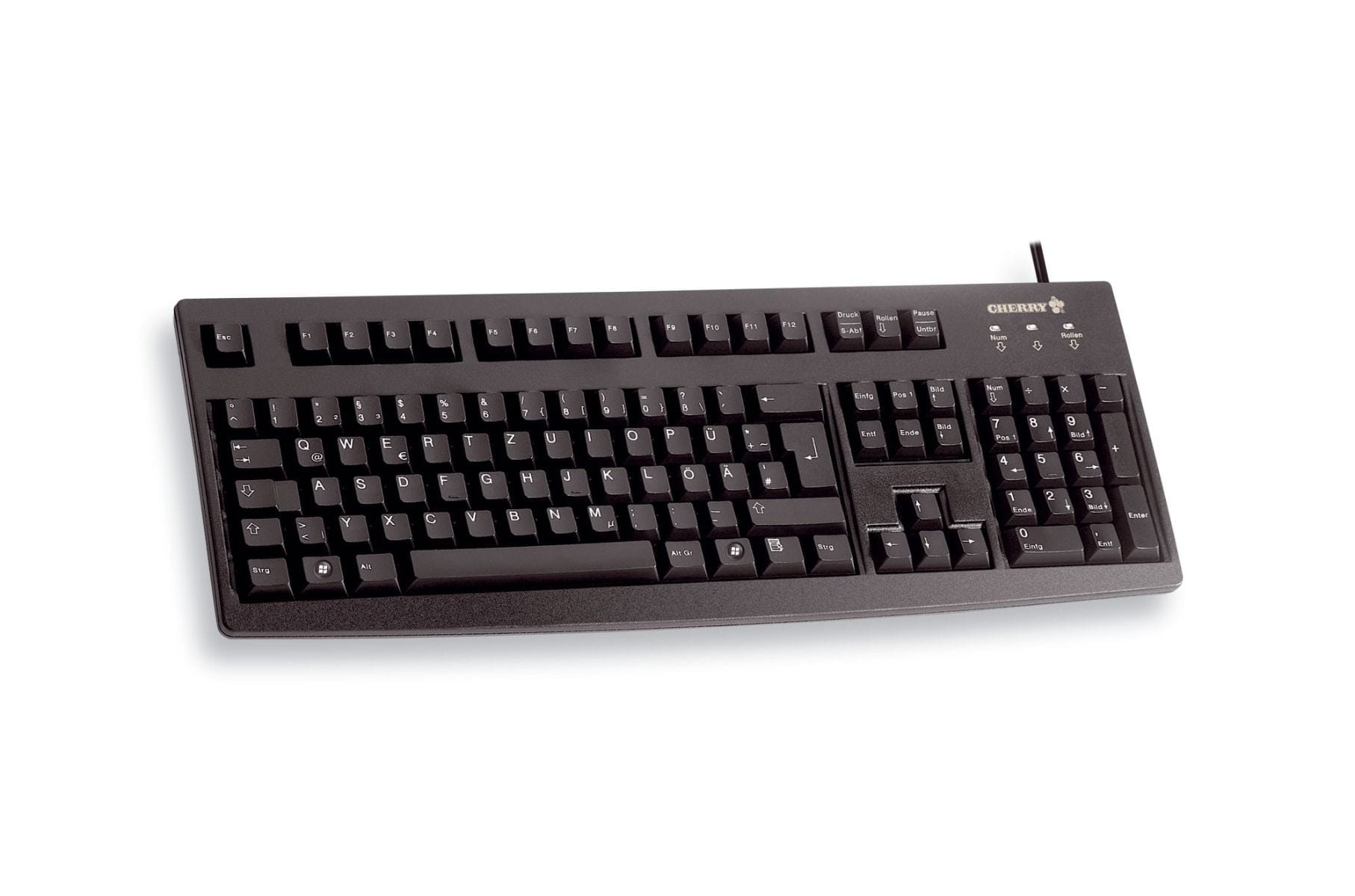
Cherry G83-6105 Tastatur kabelgebunden, Schwarz (Layout: russisch)Anwendungsbereich: professionelles Arbeiten, Nummernblock integriert / Kabelgebunden (USB) / Layout: russisch / schwarz, 662g, 42,0 mm x 458 mm x 170 mm (H x B x T) / Windows XP, USB-Anschluss, PC/ Notebook128,90 €*Versand: 6,99 €Sichere Weiterleitung zum Anbieter
-
LogicKeyboard Mac Bluetooth Braille-Tastatur mit Großdruck-Tasten, Schwarz auf Weiß, Mini-LayoutBraille Logickeyboard mit geformten Braille-Punkten / Kabellose Bluetooth Verbindung / Leichtes Gehäuse mit nur 78 Tasten / Abmessungen: 287 mm x 121 mm x 22 mm (11,2"x 4,7"x 0,9")357,99 €*Versand: 7,99 €Sichere Weiterleitung zum Anbieter
-
Endorfy Thock V2 US grau / Gaming-Tastatur / Kabelgebunden / USB / US-Layout / 104 Tasten (US, Kabelgebunden), Tastatur, GrauDie Thock V2 von Endorfy ist eine mechanische Gaming-Tastatur, die speziell für anspruchsvolle Nutzer entwickelt wurde. Mit ihrem US-Layout und 104 Tasten bietet sie eine umfassende Funktionalität für Gamer und Vielschreiber. Die Tastatur verbindet sich über USB und ermöglicht eine zuverlässige, kabelgebundene Signalübertragung, die für eine stabile Leistung sorgt. Die graue Farbgebung verleiht der Tastatur ein modernes und ansprechendes Design, das sich in verschiedene Arbeits- und Gaming-Umgebungen einfügt. Die Backlight-Funktion sorgt für eine anpassbare Beleuchtung, die sowohl die Sichtbarkeit bei schlechten Lichtverhältnissen verbessert als auch eine individuelle Gestaltung ermöglicht. Die mechanische Technologie der Tasten sorgt für ein präzises und taktiles Feedback, was die Benutzererfahrung beim Spielen oder Tippen optimiert. Die Thock V2 ist somit eine ideale Wahl für alle, die Wert auf Qualität, Funktionalität und ein ansprechendes Design legen.72,04 €*Versand: 0,00 €Sichere Weiterleitung zum Anbieter
-
Russisch intensivRussisch intensiv , Zielgruppe: Erwachsene Lernende, die in kurzer Zeit fundierte, praxisbezogene Grundkenntnisse der russischen Sprache für den Alltag in Russland und für Gespräche mit russischsprachigen (Geschäfts-)Partnern erlangen wollen. Lernziele: Niveaustufe A1 des Europäischen Referenzrahmens, in der mündlichen Kommunikation zum Teil auch A2. Konzeption: Nach einer systematischen Einführung in das kyrillische Alphabet finden alle Fertigkeiten - Sprechen, Hören, Lesen und Schreiben - konsequente Berücksichtigung, wobei die mündliche Kommunikation im Vordergrund steht. Die 9 Lektionen haben den jeweils gleichen Aufbau: In Dialogen, die sich auf das russische Alltagsleben beziehen, werden Wortschatz und Strukturen eingeführt, die in den darauffolgenden Texten vertieft, an zahlreichen Beispielen veranschaulicht und durch Übungen gefestigt werden. Der konsequente Einsatz handlungsorientierter Rollenspiele und kontinuierliches Hörverständnistraining bereiten in besonderem Maße auf den sprachlichen Alltag in Russland vor. Am Ende jeder Lektion steht ein russisch-deutsches Wörterverzeichnis, in dem Anwendungsbeispiele zum Erlernen des neuen Wortschatzes im Kontext gegeben werden. Die Sprachaufnahmen und der Lösungsschlüssel zu ausgewählten Übungen stehen unter https://www.lsi-bochum.de/download-lsi-russicum zum Download bereit. , Halterungen & Klemmen > Fußsteuerung, Pedale & Fußauflagen , Auflage: durchgesehen und korrigiert, Erscheinungsjahr: 201806, Produktform: Kartoniert, Auflage: 18006, Auflage/Ausgabe: durchgesehen und korrigiert, Seitenzahl/Blattzahl: 393, Keyword: Grammatik; Intensivkurs; Lehrbuch; Russisch; Russland, Fachschema: Russisch / Lehrbuch, Lehrgang, VHS~Spracherwerb~Sprachunterricht~Linguistik~Sprachwissenschaft, Fachkategorie: Fremdsprachendidaktik: Lehrmaterial, Begleitmaterial~Spracherwerb, Sprache: Russisch, Bildungszweck: für die Hochschule~für die Erwachsenenbildung~Für die Erwachsenenbildung (Deutschland), Warengruppe: HC/Schulbücher/VHS/Erwachsenenbildung, Fachkategorie: Unterricht und Didaktik: Moderne Sprachen, Thema: Verstehen, Text Sprache: ger rus, UNSPSC: 49019900, Warenverzeichnis für die Außenhandelsstatistik: 49019900, Verlag: Buske Helmut Verlag GmbH, Verlag: Buske Helmut Verlag GmbH, Verlag: Buske, H, Länge: 259, Breite: 195, Höhe: 27, Gewicht: 960, Produktform: Kartoniert, Genre: Schule und Lernen, Genre: Schule und Lernen, Vorgänger EAN: 9783875486001, Herkunftsland: DEUTSCHLAND (DE), Katalog: deutschsprachige Titel, Katalog: Gesamtkatalog, Katalog: Internationale Lagertitel, Katalog: Lagerartikel, Book on Demand, ausgew. Medienartikel, Relevanz: 0006, Tendenz: -1, Unterkatalog: AK, Unterkatalog: Bücher, Unterkatalog: Hardcover, Unterkatalog: Lagerartikel, Unterkatalog: Schulbuch,55,00 €*Versand: 0,00 €Sichere Weiterleitung zum Anbieter
-
Was bedeutet Systemeinstellungen ändern?
Was bedeutet Systemeinstellungen ändern? Systemeinstellungen ändern bezieht sich auf die Anpassung von verschiedenen Einstellungen und Konfigurationen auf einem Computer oder einem anderen elektronischen Gerät. Dies kann beispielsweise die Änderung von Netzwerkeinstellungen, Bildschirmauflösung, Benutzerkonten oder Datenschutzeinstellungen umfassen. Durch das Ändern von Systemeinstellungen können Benutzer ihr Gerät personalisieren und an ihre individuellen Bedürfnisse anpassen. Es ist wichtig, vorsichtig zu sein, wenn man Systemeinstellungen ändert, da falsche Einstellungen zu Problemen oder Fehlfunktionen führen können. Es wird empfohlen, nur Einstellungen zu ändern, von denen man weiß, was sie bewirken, oder sich vorher ausreichend zu informieren. **
-
Wo finde ich Systemeinstellungen Iphone?
Die Systemeinstellungen auf einem iPhone befinden sich in der App "Einstellungen". Diese App hat ein graues Symbol mit einem Zahnrad darauf und ist normalerweise auf dem Startbildschirm zu finden. Sobald du die App geöffnet hast, kannst du verschiedene Einstellungen für dein iPhone anpassen, wie zum Beispiel WLAN, Bluetooth, Hintergrundbild, Benachrichtigungen und vieles mehr. Du kannst auch nach bestimmten Einstellungen suchen, indem du oben in der App auf das Suchfeld tippst und den gewünschten Begriff eingibst. In den Systemeinstellungen kannst du dein iPhone personalisieren und an deine Bedürfnisse anpassen. **
-
Wo finde ich Apple Systemeinstellungen?
Die Apple Systemeinstellungen befinden sich normalerweise auf deinem Mac oder MacBook. Du kannst sie finden, indem du auf das Apple-Logo in der oberen linken Ecke des Bildschirms klickst und dann auf "Systemeinstellungen" klickst. Alternativ kannst du auch die Spotlight-Suche verwenden, indem du cmd + Leertaste drückst und nach "Systemeinstellungen" suchst. Dort kannst du verschiedene Einstellungen für dein Gerät anpassen, wie zum Beispiel Netzwerk, Benutzer und Datenschutz. Wenn du nach den Systemeinstellungen auf einem iPhone oder iPad suchst, findest du sie unter "Einstellungen" auf deinem Startbildschirm. **
-
Wie komme ich in die Systemeinstellungen?
Um in die Systemeinstellungen zu gelangen, musst du zuerst auf das Startmenü klicken. Anschließend suchst du nach dem Symbol für die Systemeinstellungen, das oft wie ein Zahnrad oder ein Getriebe aussieht. Klicke darauf, um die Systemeinstellungen zu öffnen. Alternativ kannst du auch die Tastenkombination Windows + I verwenden, um direkt zu den Systemeinstellungen zu gelangen. Wenn du immer noch Schwierigkeiten hast, die Systemeinstellungen zu finden, kannst du auch in der Windows-Suche nach "Systemeinstellungen" suchen und sie von dort aus öffnen. **
Ähnliche Suchbegriffe für Systemeinstellungen
-
KeySonic KSK-5020BT-S Bluetooth-Tastatur (DE-Layout) [Mini Tastatur mit wabenförmigen Tasten, Multimediatasten, Aluminium, Silber/Weiß]Mini Tastatur mit wabenförmigen Tasten / Kabellose Verbindung über Bluetooth® / Multimedia-Tasten zur Steuerung von Video- und Audioinhalten / Unterstützt 3 Betriebssysteme: Windows®, iOS® und Android™59,99 €*Versand: 5,99 €Sichere Weiterleitung zum Anbieter
-
Volla Tastatur - Nordisk LayoutVolla Keyboard vereint kurzen, aber angenehm spürbaren Tastenhub, Hintergrundbeleuchtung in mehreren Helligkeitsstufen, ein extra großes Touchpad und USB-C-Konnektivität für das Volla Tablet. Das Volla Keyboard wird am Rahmen des Volla Tablet befestigt und verbindet sich über den seitlichen fünfpoligen Pogo?PIN, um Strom zu erhalten, es bietet hintergrundbeleuchtete Tasten, ein großes Touchpad und USB?OTG-Unterstützung für weiteres Zubehör. Fünfpoliger Pogo?PIN-Anschluss liefert Strom, wenn das Tablet in den Rahmen eingesetzt ist Kurzer, taktiler Tastenhub mit Hintergrundbeleuchtung in mehreren Helligkeitsstufen Extra großes Touchpad für notebookähnliche Produktivität USB?C-Anschluss mit USB 2.0 / USB?OTG-Kompatibilität für Zubehör Getestet mit kabelgebundener Maus, USB?Stick, USB?Headset und USB?Ethernet-Adapter Das Layout lässt sich in den Einstellungen von Volla OS oder Ubuntu Touch ändern (QWERTZ/QWERTY) Das Tablet kann über den USB-Anschluss des Tablets geladen werden, der im Rahmen zugänglich ist Macht aus Ihrem Volla Tablet einen produktiven, notebookähnlichen Arbeitsplatz mit flexibler Zubehörunterstützung.129,00 €*Versand: 5,99 €Sichere Weiterleitung zum Anbieter
-
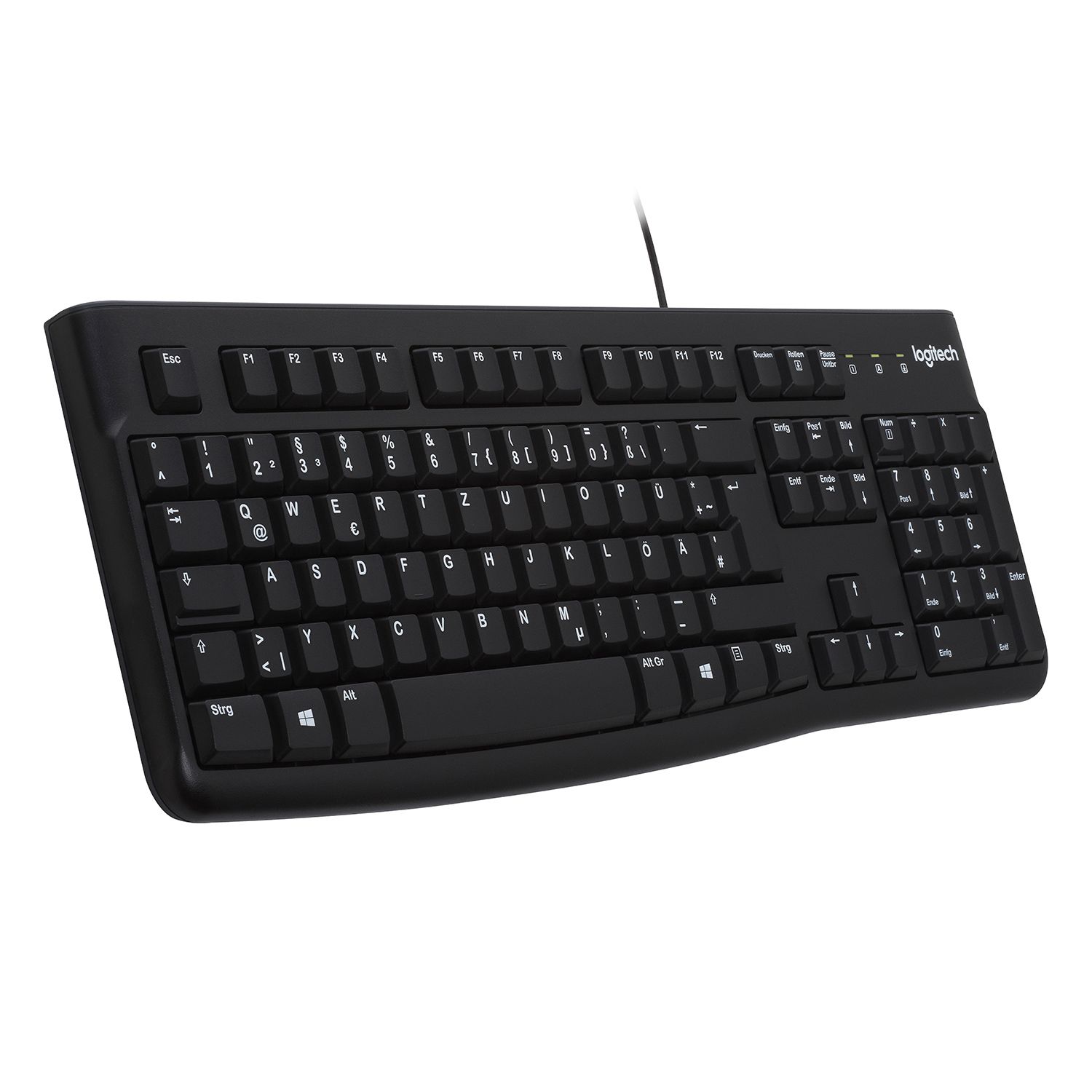
Logitech K120 Tastatur (Layout: tschechisch)Anwendungsbereich: Studium, Nummernblock separat / Kabelgebunden (USB) / Layout: tschechisch / schwarz, 550g, 23,0 mm x 450 mm x 155 mm (H x B x T) / PC/ Notebook, USB-Anschluss, Linux Kernel 2.612,90 €*Versand: 3,99 €Sichere Weiterleitung zum Anbieter
-
Wo sind die Systemeinstellungen beim iphone?
Die Systemeinstellungen beim iPhone befinden sich in der App "Einstellungen", die auf dem Startbildschirm zu finden ist. In dieser App kannst du verschiedene Einstellungen für dein iPhone anpassen, wie zum Beispiel WLAN, Bluetooth, Helligkeit, Benachrichtigungen, Datenschutz, und vieles mehr. Du kannst auch nach bestimmten Einstellungen suchen, indem du oben in der App auf das Suchfeld tippst. Die Systemeinstellungen sind in verschiedene Kategorien unterteilt, um es einfacher zu machen, die gewünschten Einstellungen zu finden. Wenn du nicht sicher bist, wo eine bestimmte Einstellung zu finden ist, kannst du auch die Suchfunktion in den Systemeinstellungen verwenden, um sie schnell zu finden. **
-
Wo finde ich die Systemeinstellungen bei Android?
Die Systemeinstellungen bei Android befinden sich in der Regel in der App "Einstellungen", die auf dem Startbildschirm oder im App-Drawer zu finden ist. Du kannst auch nach den Systemeinstellungen suchen, indem du das Suchsymbol auf dem Startbildschirm verwendest. Alternativ kannst du die Systemeinstellungen auch über das Benachrichtigungsfeld aufrufen, indem du auf das Zahnrad-Symbol tippst. Wenn du die genaue Position der Systemeinstellungen auf deinem Gerät nicht findest, kannst du auch in der Bedienungsanleitung oder online nach Anleitungen suchen. **
-
Wie komme ich zu den Systemeinstellungen Mac?
Um zu den Systemeinstellungen auf einem Mac zu gelangen, klicke auf das Apple-Logo oben links in der Menüleiste. Wähle dann "Systemeinstellungen" aus dem Dropdown-Menü. Alternativ kannst du auch das Symbol "Systemeinstellungen" im Dock anklicken, falls es dort abgelegt ist. Eine weitere Möglichkeit ist es, die Spotlight-Suche zu öffnen (durch Drücken von cmd + Leertaste) und "Systemeinstellungen" einzugeben. Du kannst auch die Tastenkombination cmd + , verwenden, um direkt zu den Systemeinstellungen zu gelangen. **
-
Wo sind die Systemeinstellungen bei Samsung Galaxy?
Die Systemeinstellungen bei einem Samsung Galaxy sind normalerweise über das Einstellungsmenü erreichbar. Du kannst auf das Einstellungssymbol auf dem Startbildschirm tippen oder in der App-Übersicht nach den Einstellungen suchen. Alternativ kannst du auch das Benachrichtigungsfeld herunterziehen und dort auf das Einstellungssymbol tippen. Von dort aus kannst du verschiedene Einstellungen für dein Samsung Galaxy vornehmen, wie z.B. WLAN, Bluetooth, Display, Sicherheit, Konten und vieles mehr. Wenn du spezifische Einstellungen suchst, kannst du auch die Suchfunktion in den Einstellungen nutzen, um schneller zu finden, was du suchst. **
* Alle Preise verstehen sich inklusive der gesetzlichen Mehrwertsteuer und ggf. zuzüglich Versandkosten. Die Angebotsinformationen basieren auf den Angaben des jeweiligen Shops und werden über automatisierte Prozesse aktualisiert. Eine Aktualisierung in Echtzeit findet nicht statt, so dass es im Einzelfall zu Abweichungen kommen kann. ** Hinweis: Teile dieses Inhalts wurden von KI erstellt.